 17 hours ago
7
17 hours ago
7
Quảng Cáo
0943778078
Thứ Sáu, ngày 31/07/2026 12:00 PM (GMT+7)
Không phải tính năng nào trên One UI cũng hữu ích, trong đó một số nên tắt để điện thoại Galaxy hoạt động mượt và tiết kiệm pin.
Dòng điện thoại Galaxy của Samsung đã chuyển hướng chú trọng nhiều hơn vào phần mềm thay vì phần cứng. Ví dụ, thay vì thử nghiệm thiết kế táo bạo như Galaxy A80, Samsung hiện tập trung vào những điều chỉnh tinh tế về thiết kế và nâng cấp nhỏ bên trong, đặc biệt là giao diện người dùng One UI trên nền tảng Android.
Mỗi chiếc điện thoại Galaxy đều được trang bị nhiều nút bấm, tùy chỉnh và dịch vụ chạy ngầm mà người dùng có thể khám phá. Tuy nhiên, nhiều tính năng được bật mặc định có thể gây hại cho hiệu suất của điện thoại, làm hao pin hoặc làm giao diện chậm đi. Mặc dù có nhiều cài đặt có thể tắt, nhưng chúng thường nằm sâu trong menu Cài đặt, khiến người dùng khó tiếp cận.
Dưới đây là một số cài đặt trên điện thoại Galaxy mà người dùng nên tắt để đảm bảo máy hoạt động trơn tru trong thời gian dài.
Tính năng RAM Plus
RAM Plus là tính năng cho phép người dùng chuyển đổi một phần bộ nhớ trong thành RAM ảo, giúp mở nhiều ứng dụng cùng lúc. Tuy nhiên, thực tế tính năng này không hoạt động như mong đợi. Nó sử dụng zRAM để nén dữ liệu, làm tiêu tốn chu kỳ CPU và không mang lại lợi ích đáng kể cho những điện thoại đã có RAM vật lý từ 12 GB trở lên.
Nếu điện thoại vẫn hoạt động mượt mà, không cần bật tính năng này. Đối với những điện thoại giá rẻ hoặc có RAM dưới 8 GB, người dùng có thể thử bật tính năng này, nhưng nếu không, hãy tắt nó đi trong Cài đặt > Chăm sóc thiết bị (hoặc Chăm sóc pin và thiết bị) > Bộ nhớ > RAM Plus.
Customization Service
Khi thiết lập điện thoại Galaxy mới, người dùng thường được hỏi có muốn bật Dịch vụ cá nhân hóa (Customization Service) hay không. Nếu nhấn “Cho phép” mà không đọc kỹ các điều khoản, người dùng có thể đang gặp rắc rối. Dịch vụ này thu thập và phân tích nhiều thông tin cá nhân như thông tin thiết bị, lịch sử duyệt web, vị trí và tài khoản Samsung của họ.
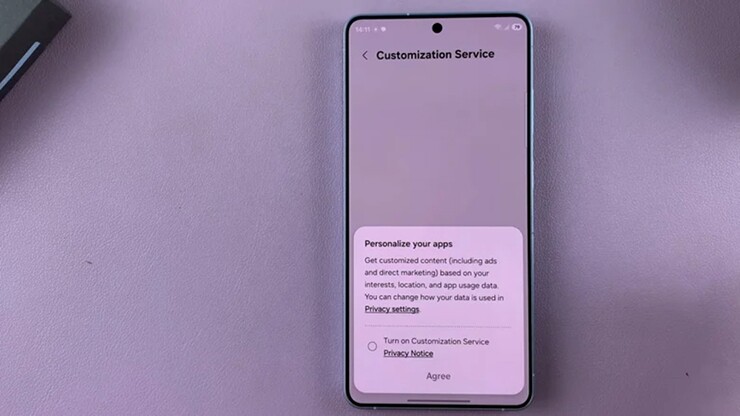
Để bảo vệ dữ liệu cá nhân, người dùng nên tắt Dịch vụ cá nhân hóa bằng cách vào Tài khoản Samsung > Quyền riêng tư và bảo mật > Customization Service.
Scene Optimizer
Để điện thoại Android hoạt động trơn tru trong thời gian dài, người dùng nên tắt một số cài đặt không cần thiết. Một trong số đó là tính năng tối ưu hóa cảnh (Scene Optimizer) của ứng dụng Camera.
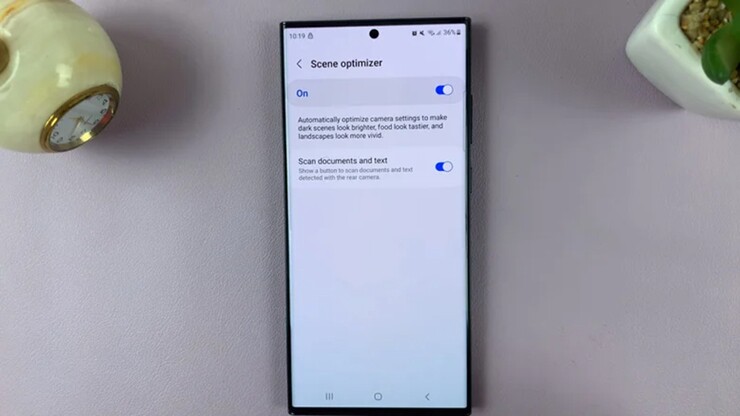
Mặc dù Samsung nổi tiếng với khả năng chụp ảnh sắc nét và sống động, nhưng khi bật tính năng này, hình ảnh có thể trở nên không tự nhiên với tông màu cam và mất chi tiết ở vùng sáng. Đây là điều đặc biệt quan trọng đối với những ai chỉnh sửa ảnh, vì ảnh đã được xử lý quá mức sẽ khó điều chỉnh lại.
Nhấc lên để đánh thức điện thoại
Ngoài ra, tính năng Nhấc lên để đánh thức (Lift to Wake) cũng cần được xem xét. Mặc dù tính năng này giúp màn hình tự động sáng lên khi người dùng nhấc điện thoại, nhưng nó có thể kích hoạt không mong muốn khi điện thoại nằm trong túi, dẫn đến các thao tác chạm nhầm hoặc cuộc gọi khẩn cấp không mong muốn. Tính năng này cũng không ổn định và đôi khi không hoạt động khi cần thiết.
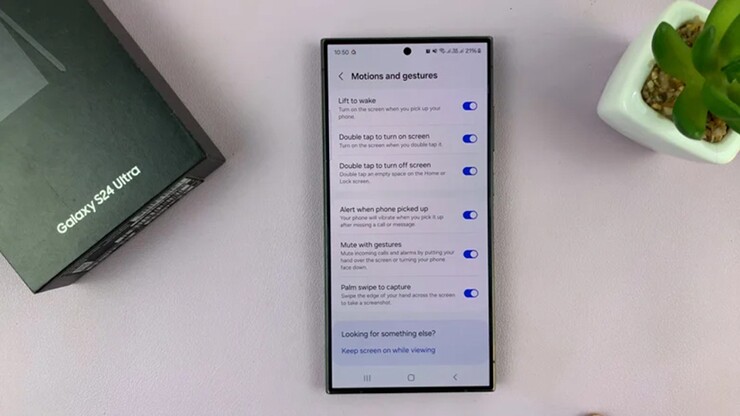
Để tắt tính năng này, người dùng hãy vào Cài đặt > Tính năng nâng cao > Chuyển động và thao tác và chuyển Nhấc lên để đánh thức về trạng thái tắt. Ngoài ra, người dùng cũng có thể tắt Chạm hai lần để đánh thức đi. Việc tối ưu hóa các cài đặt này sẽ giúp người dùng tận dụng tối đa khả năng của điện thoại Galaxy, đồng thời cải thiện trải nghiệm sử dụng hàng ngày.
Shortcut cạnh màn hình
Ngoài ra, tính năng tạo shortcut cạnh màn hình (Edge Panels), từng được ưa chuộng khi Samsung sản xuất điện thoại màn hình cong, giờ đây đã trở nên kém hữu ích. Với màn hình phẳng hiện tại, Edge Panels có thể gây cản trở khi chơi game và che khuất nội dung khi cuộn trang. Samsung dường như cũng đang giảm đầu tư vào tính năng này, khi không cho phép người dùng tải xuống Edge Panels từ Galaxy Store trên các thiết bị chạy One UI 7 trở lên.
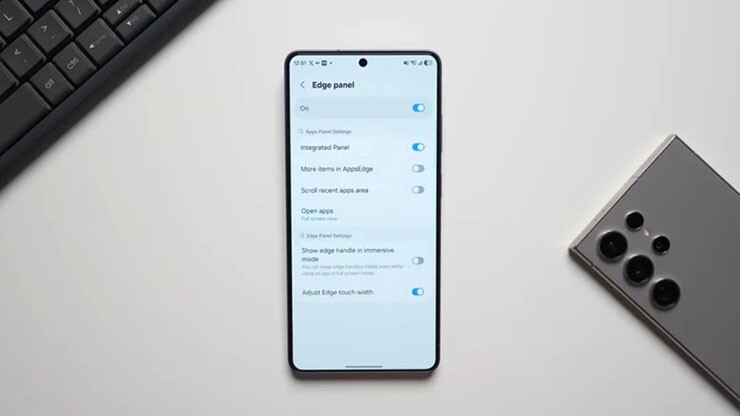
Nếu không sử dụng Edge Panels, việc tắt tính năng này rất đơn giản. Chỉ cần vào Cài đặt > Màn hình, sau đó tìm và tắt mục Edge Panels. Sau khi thực hiện, người dùng sẽ không còn thấy tab màu bạc ở cạnh màn hình nữa.

Sau 2 tháng độc quyền trên S26, One UI 9.0 Beta sắp đến tay những thiết bị nào?
Theo Khôi Nguyễn - SlashGear ([Tên nguồn])
Nguồn: [Link nguồn]
-31/07/2026 10:50 AM (GMT+7)