
 1 hour ago
5
1 hour ago
5
Windows cung cấp nhiều tùy chọn, trong đó một số chỉ mang tính chất trang trí, thậm chí có những thiết lập có thể làm chậm máy tính nếu không được quản lý đúng cách. Ngược lại, nếu được điều chỉnh hợp lý, chúng có thể giúp tăng tốc máy tính một cách đáng kể.
Dưới đây là ba thiết lập quan trọng mà người dùng cần chú ý để cải thiện hiệu suất PC của mình.
Windows Power Mode
Trong menu Settings > System > Power & battery của Windows 11, người dùng sẽ thấy tùy chọn Power Mode với hai lựa chọn: Plugged in và On battery. Các tùy chọn này thường được đặt thành "Best Power Efficiency", "Best Performance", hoặc "Balanced".
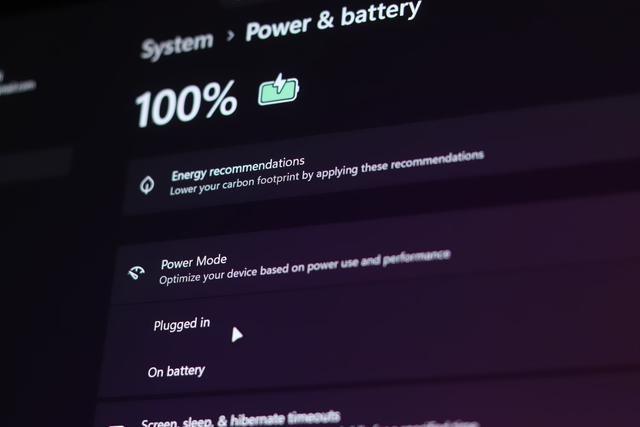
Hai tùy chọn của Windows Power Mode
ẢNH: CHỤP MÀN HÌNH MAKEUSEOF
Các thiết lập này thực sự có tác dụng. Thử nghiệm của PCWorld trên một laptop Intel Core 300 cho thấy công suất sử dụng đối với ba chế độ này là:
- Performance: Công suất duy trì 30W, công suất tăng cường 60W.
- Balanced: Công suất duy trì 25W, công suất tăng cường 60W.
- Efficiency: Công suất duy trì 15W, công suất tăng cường 20W.
Càng cung cấp nhiều năng lượng cho bộ xử lý, hiệu suất càng cao. Sử dụng phần mềm chấm điểm hiệu năng PCMark 10, điểm số cho chế độ "Best Performance" đạt 8.434, trong khi chế độ "Balanced" là 8.010 và "Best Power Efficiency" là 6.721. Điều đó có nghĩa việc chuyển từ chế độ "Balanced" sang "Performance" có thể tăng hiệu năng lên 5%.
Storage Sense
Đây là một công cụ quan trọng trong bối cảnh thiếu hụt dung lượng lưu trữ. Chức năng này giúp dọn dẹp ổ SSD, loại bỏ dữ liệu không cần thiết như các bản sao cũ của các bản cập nhật Windows. Người dùng có thể thiết lập để chức năng này tự động dọn dẹp ổ SSD hằng tuần hoặc hằng tháng.
Nếu PC bắt đầu chậm lại sau khi sao chép một lượng lớn dữ liệu, có thể ổ đĩa đã bị đầy. Hãy kiểm tra File Explorer và chạy Storage Sense nếu cần, tuy nhiên công cụ này không tự động dọn dẹp thư mục Downloads nhằm bảo vệ các dữ liệu quan trọng.
Ngoài ra, Storage Sense cũng có tùy chọn tự động chuyển nội dung được lưu trữ cục bộ sang dạng chỉ lưu trữ trên đám mây sau một khoảng thời gian nhất định. Tuy nhiên, người dùng có thể tùy chỉnh thời gian này hoặc tắt hoàn toàn tùy chọn đó đi.
OneDrive và Windows Backup
Microsoft khuyến khích người dùng lưu trữ tệp trên OneDrive, nhưng điều đó có thể làm chậm PC, bởi việc sao chép các tệp cục bộ lên đám mây và tải xuống các bản sao tạm thời có thể chiếm dụng băng thông và khiến ổ SSD hoặc ổ cứng hoạt động liên tục.
Để quản lý sao lưu, người dùng có thể truy cập biểu tượng OneDrive trong Action Center, mở Settings và chọn Sync and Backup. Tại đây, người dùng có thể tắt tính năng sao lưu cho các thư mục mà OneDrive cố gắng sao lưu. Tuy nhiên, cần lưu ý rằng Windows không phải lúc nào cũng tôn trọng lựa chọn này và việc tải xuống các tệp từ đám mây có thể vẫn xảy ra.
Tóm lại, việc tối ưu hóa các thiết lập trong Windows 11 không chỉ giúp cải thiện hiệu suất PC mà còn nâng cao trải nghiệm làm việc của người dùng. Hãy chú ý đến những cài đặt này để tận dụng tối đa khả năng của thiết bị.